VOLTAR PARA TUTORIAL
Configurando
emails no Outlook (Windows)
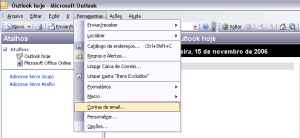
1. Clique em "Ferramentas",
em seguida em
"Contas de email".
2.
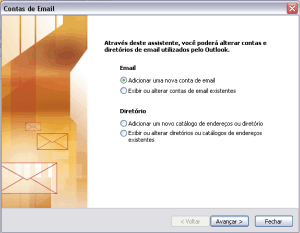
Na tela "Contas
de email", clique em "Adicionar uma
nova conta de email", em seguida
no botão "Avançar".
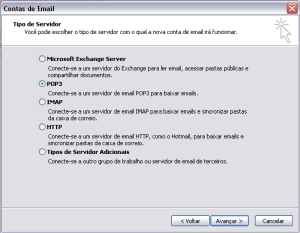
3. Selecione o item POP3 e clique no
botão "Avançar".
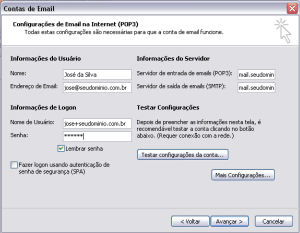
4. Em "Informações do usuário", no
campo "Nome" digite o seu nome (nome
que será
exibido em seus emails). Em
"Endereço de e-mail", seu e-mail
completo.
Em "Informações do servidor", no
campo "POP3", digite "mail.seudomínio.com.br".
Em "SMTP", digite "mail.seudomínio.com.br".
Em "Informações de logon", no campo
"Nome de usuário", digite seu e-mail
completo.
No campo "Senha", sua senha.
Em seguida clique no botão "Mais
configurações".
5. Na aba "Servidor de saída"
habilite a opção "Meu servidor de
saída (SMTP) requer autenticação" e
escolha a opção "Usar mesmas config.
do servidor de email de entrada".

6. Em seguida clique em "OK", em
seguida em "Avançar" e "Concluir".
Sua conta está configurada.